애플 제품을 사용하다 보면 한 번쯤 느끼게 되는 감정이 있습니다. "이 옵션 가격은 너무 비싸지 않나?" 특히 M4 맥미니에서 기본 256GB SSD를 2TB로 업그레이드하려면 무려 120만원이 추가됩니다. 정말 부담스러운 가격이죠. 하지만 더 저렴하게 저장 용량을 늘릴 방법이 있습니다. 바로 SSD를 직접 교체하는 것입니다. 이 글에서는 M4 맥미니의 SSD 셀프 업그레이드 전 과정을 상세히 알아보겠습니다.
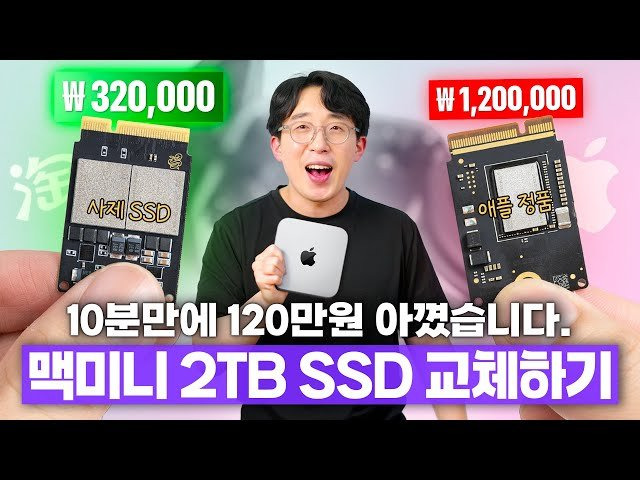
120만원 옵션값 아꼈습니다. 맥미니 SSD 자가 업그레이드 도전하기!
이 영상은 **맥미니의 SSD 자가 업그레이드**에 대한 도전기를 담고 있습니다. 애플의 높은 옵션 가격에 대한 불만을 해소하고, 맥미니의 저장 용량을 늘리기 위해 직접 SSD를 교체하는 과정을 상
lilys.ai
애플 SSD 업그레이드, 왜 이리 비싼가요?
애플 제품의 SSD 업그레이드 비용이 비싼 이유는 무엇일까요? M4 맥미니 기본 모델은 89만원부터 시작하지만, 2TB SSD로 업그레이드하려면 무려 120만원이 추가됩니다^2. 이는 단순히 SSD 용량 업그레이드를 위해 지출하기에는 너무 큰 비용입니다.
애플 실리콘과 SSD 구조의 특징
애플 실리콘 맥의 SSD는 일반 PC용 SSD와 구조가 다릅니다. 애플의 SSD는 NAND 플래시 메모리만으로 구성되어 있으며, 컨트롤러와 같은 다른 부품들은 M 시리즈 칩에 통합되어 있습니다. 이러한 구조는 공간 효율성과 성능 최적화에 장점이 있지만, 사용자가 직접 업그레이드하기 어렵게 만듭니다.
M4 맥미니의 달라진 점
그러나 희소식이 있습니다! M4 맥미니는 이전 모델들과 달리 SSD 모듈이 마더보드에 납땜되어 있지 않고, 드라이버로 제거할 수 있는 모듈식 디자인을 채택했습니다^9. 이는 Mac Studio와 유사한 설계로, 사용자가 직접 SSD를 교체할 수 있는 가능성을 열어주었습니다.
SSD 셀프 업그레이드의 경제성
비용 비교: 애플 vs 서드파티
애플 공식 사이트에서 2TB SSD로 업그레이드하면 120만원이 추가되지만, 서드파티 SSD를 구매하면 훨씬 저렴한 비용으로 업그레이드할 수 있습니다^1. 일반적으로 2TB SSD 모듈은 20만원 대에 구입 가능하며, 여기에 공임비를 포함해도 애플 공식 업그레이드 비용의 1/4 수준입니다^7.
SSD 선택 시 고려사항
맥미니 SSD 업그레이드를 위한 제품을 선택할 때는 호환성과 성능을 고려해야 합니다. 특히 M4 맥미니용 서드파티 SSD는 시중에서 쉽게 구할 수 있는 표준 M.2 SSD가 아닌, 애플의 독자적인 규격을 사용합니다^4. 따라서 맥미니 M4 전용으로 제작된 SSD를 구매해야 합니다.
준비물 목록
SSD 교체를 위해 다음과 같은 준비물이 필요합니다:
- M4 맥미니 전용 SSD 모듈
- T3, T5, T8 규격 드라이버 (별 드라이버)
- 다른 맥 컴퓨터 (OS 복원용)
- USB-C 케이블 (맥 간 연결용)
맥미니 SSD 셀프 업그레이드 과정
맥미니 분해하기
맥미니 분해는 생각보다 간단합니다. 분해 순서는 다음과 같습니다:
- 맥미니 하단의 나사를 T4 드라이버로 풀어줍니다.
- 양 측면의 나사를 T5 드라이버로 풀어줍니다.
- 내장 부품에 접근하기 위한 나사를 T6 드라이버로 풀어줍니다^1.
풀어놓은 나사는 순서대로 정리해두는 것이 좋습니다. 나중에 조립할 때 혼동을 피할 수 있습니다.
기존 SSD 제거와 새 SSD 장착
맥미니 내부에 접근한 후, SSD를 고정하는 나사를 풀어 기존 SSD를 제거합니다. 새로운 2TB SSD를 기존 SSD의 자리에 장착할 때는 방향에 주의해야 합니다. SSD를 정확히 끼워넣은 후 고정 나사로 단단히 고정시켜주세요^1.
주의사항: 사전 준비
SSD 교체 전에 반드시 아이클라우드에서 로그아웃하고, 가능하다면 중요한 데이터를 백업해두어야 합니다. 그렇지 않으면 기기 인증 문제가 발생할 수 있습니다^1. 또한 맥미니의 내부는 정전기에 민감하므로 정전기 방지 조치를 취하는 것이 좋습니다.
DFU 모드에서 macOS 복원하기
맥 DFU 모드란?
SSD를 교체한 후에는 새 SSD에 운영체제를 설치해야 합니다. 이를 위해 DFU(Device Firmware Update) 모드를 사용해야 합니다. DFU 모드는 장치의 펌웨어를 업데이트하거나 복원할 때 사용하는 특수 모드입니다^5.
DFU 모드 진입 방법
- 다른 맥에 USB-C 케이블을 연결합니다.
- 맥미니의 전원 버튼을 5초 동안 눌러 줍니다.
- 다른 맥의 Finder에서 DFU 모드로 진입한 맥미니가 인식되는지 확인합니다^5.
macOS 복원 과정
Finder에서 DFU 윈도우가 나타나면 다음 단계를 따릅니다:
- 'Mac 초기화'를 클릭합니다.
- '복원 및 업데이트'를 클릭하여 확인합니다.
- 복원이 완료될 때까지 기다립니다. 이 과정은 인터넷 속도에 따라 다소 시간이 걸릴 수 있습니다.
- 복원이 완료되면 맥미니가 자동으로 재시동됩니다^5.
재시동 후, 초기 설정 과정을 진행하여 macOS를 설치할 수 있습니다.
SSD 성능 테스트 및 비교
기본 SSD vs 업그레이드 SSD 성능 비교
M4 맥미니의 SSD 성능은 용량과 모델에 따라 차이가 있습니다. 기본 256GB SSD는 일반적으로 읽기 속도가 약 2900MB/s, 쓰기 속도가 약 1900MB/s 수준입니다^6. 반면, 2TB로 업그레이드한 SSD는 읽기/쓰기 속도가 크게 향상되어 4,600MB/s까지 도달할 수 있습니다^1.
실제 사용 시 체감 성능
벤치마크 테스트뿐만 아니라 실제 사용 환경에서도 성능 차이를 체감할 수 있습니다. 특히 대용량 파일 전송, 비디오 편집, 가상 머신 실행 등 저장 장치 성능에 의존하는 작업에서 확실한 차이를 느낄 수 있습니다.
M4와 M4 Pro 모델 간 SSD 성능 차이
M4와 M4 Pro 모델 간에도 SSD 성능 차이가 있습니다. M4 Pro 모델은 최대 6300MB/s의 속도를 보여주는 반면, 일반 M4 모델은 약 3400MB/s 수준입니다^8. 이는 M4 Pro가 Thunderbolt 5를 지원하는 반면, 일반 M4는 Thunderbolt 4를 지원하기 때문입니다^8.
대안적 방법: 외장 SSD 활용하기
외장 SSD의 장점
SSD 내부 교체가 부담스럽다면, 외장 SSD를 사용하는 방법도 있습니다. 특히 Thunderbolt 4를 지원하는 외장 SSD는 내장 SSD와 유사한 성능을 제공할 수 있습니다. 40Gbps NVMe 인클로저와 2TB NVMe 드라이브를 사용하면 쓰기 속도 2800MB/s, 읽기 속도 3500MB/s까지 도달할 수 있습니다^11.
비용 효율적인 선택
외장 SSD는 내장 SSD 교체보다 간편하고 위험 부담이 적습니다. 또한 필요에 따라 쉽게 용량을 추가할 수 있고, 다른 컴퓨터와도 호환되는 장점이 있습니다. 200달러 정도면 2TB 용량의 고성능 외장 SSD를 구입할 수 있어 애플의 업그레이드 비용보다 훨씬 경제적입니다^11.
부팅 드라이브로 사용하기
외장 SSD를 부팅 드라이브로 설정하여 내장 SSD의 용량 제한을 우회할 수도 있습니다. 다만, 이 경우 맥미니의 포트 하나를 항상 사용해야 한다는 단점이 있습니다^11.
셀프 업그레이드 시 주의사항
보증 문제
SSD를 직접 교체하면 애플의 보증이 무효화될 수 있습니다. 따라서 보증 기간이 남아있다면 신중하게 결정해야 합니다.
발열 및 안정성 문제
서드파티 SSD를 사용할 경우 발열이나 안정성 문제가 발생할 수 있습니다. 애플의 최적화된 SSD와 달리 서드파티 SSD는 발열 관리가 완벽하지 않을 수 있으므로 주의해야 합니다.
소프트웨어 업데이트와의 호환성
애플은 소프트웨어 업데이트를 통해 서드파티 SSD 모듈의 사용을 제한할 가능성이 있습니다^11. 이 경우 향후 macOS 업데이트 후 문제가 발생할 수 있으므로 최신 정보를 확인하는 것이 중요합니다.
이것만 기억하세요
맥미니 M4의 SSD 셀프 업그레이드는 애플의 높은 업그레이드 비용을 절약할 수 있는 좋은 방법입니다. 기본 256GB에서 2TB로 업그레이드하면 저장 공간이 크게 늘어날 뿐만 아니라 성능도 최대 2배 이상 향상될 수 있습니다.
하지만 보증 문제와 안정성 측면에서 위험 부담이 있으므로, 경험이 많거나 위험을 감수할 준비가 되어 있는 사용자에게 적합합니다. 경험이 부족하거나 위험을 최소화하고 싶다면 외장 Thunderbolt SSD를 사용하는 것이 더 안전한 대안이 될 수 있습니다.
무엇보다 중요한 것은 내 사용 패턴과 필요에 맞는 선택을 하는 것입니다. 대용량 파일을 자주 다루거나 여러 프로그램을 동시에 실행하는 사용자라면 SSD 업그레이드의 효과를 크게 체감할 수 있을 것입니다.
#M4맥미니 #SSD업그레이드 #맥미니저장용량확장 #애플실리콘 #MacMini #DIY업그레이드 #맥SSD교체 #2TBSSD #맥미니성능향상 #맥DFU모드 #서드파티SSD #맥미니분해 #SSD벤치마크 #애플옵션가격
'생활정보' 카테고리의 다른 글
| LH청약플러스: 내 집 마련의 든든한 디지털 파트너 (1) | 2025.04.24 |
|---|---|
| 미래를 위한 든든한 첫걸음! 용인시 청년내일저축계좌로 1,440만원 목돈 마련하기 (2) | 2025.04.24 |
| 집 안의 숨은 세균까지 싹! 세스코 마이랩 배수구클리너로 완벽한 위생 관리하기 (0) | 2025.04.23 |
| 개인통관고유부호 완벽 가이드: 발급부터 도용 대처까지 (0) | 2025.04.23 |
| 커피값 부담 줄인다! 스타벅스 '반값 리필'로 저가 커피 시장에 파격 선언 (0) | 2025.04.23 |


